目录
目录X
iis动态IP限制设置说明
AI摘要(BLUF)
功能说明
IIS8新增了一个动态IP限制功能,可以限制同一IP的连接数和访问频率。IIS7则可以安装官方模块Dynamic IP Restrictions实现相同功能。
IIS8启用方法
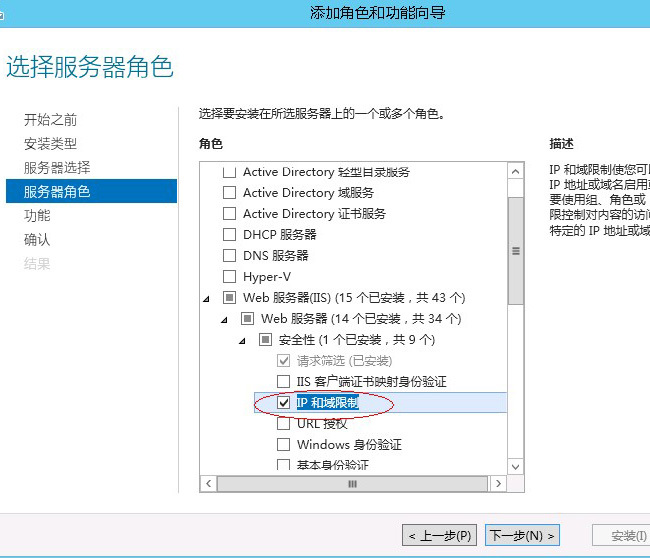
1,默认情况下,IIS 8.0是没有安装“IP和域限制”模块的,我们需要到“服务器管理器”中单独安装下。
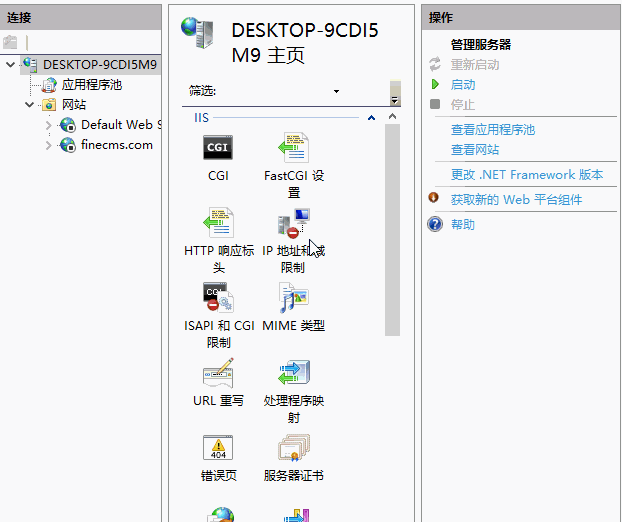
2,在IIS8点击相应站点,找到IP地址和域限制,双击进入。
3,在右边栏点击“编辑动态限制设置”,会弹出相应设置对话框。
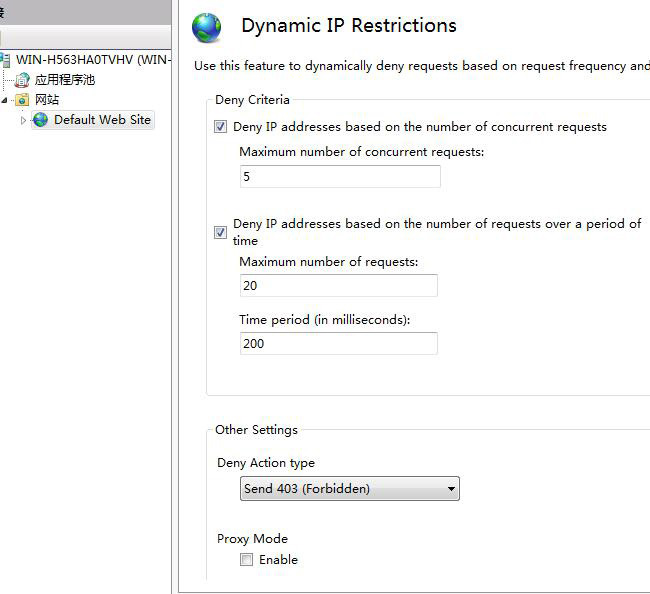
4,设置同一IP连接数和请求频率,可以根据网站具体情况调整相关参数。
IIS7安装方法
IIS7默认没有此功能,不过安装官方模块Dynamic IP Restrictions后可以实……
功能说明
IIS8新增了一个动态IP限制功能,可以限制同一IP的连接数和访问频率。
IIS7则可以安装官方模块Dynamic IP Restrictions实现相同功能。
IIS8启用方法
1,默认情况下,IIS 8.0是没有安装“IP和域限制”模块的,我们需要到“服务器管理器”中单独安装下。
2,在IIS8点击相应站点,找到IP地址和域限制,双击进入。
3,在右边栏点击“编辑动态限制设置”,会弹出相应设置对话框。
4,设置同一IP连接数和请求频率,可以根据网站具体情况调整相关参数。
IIS7安装方法
IIS7默认没有此功能,不过安装官方模块Dynamic IP Restrictions后可以实现相同功能,模块地址在这里,使用方法如下
1,在官网下载对应系统版本的模块,并双击安装,
32位版本/64位版本下载地址:
https://n802.com/file/349707-456205848
http://www.369pan.com/file-29227.html
2,重启iis界面管理器,之后,点击需要设定的网站,可以看到下图所示。
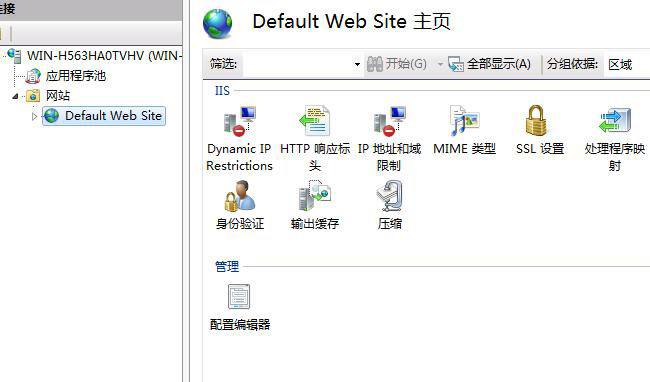
3,双击模块Dynamic IP Restrictions,进入相应设置,可以根据网站实际情况调整。